
Aktualizacja 19 stycznia 2026
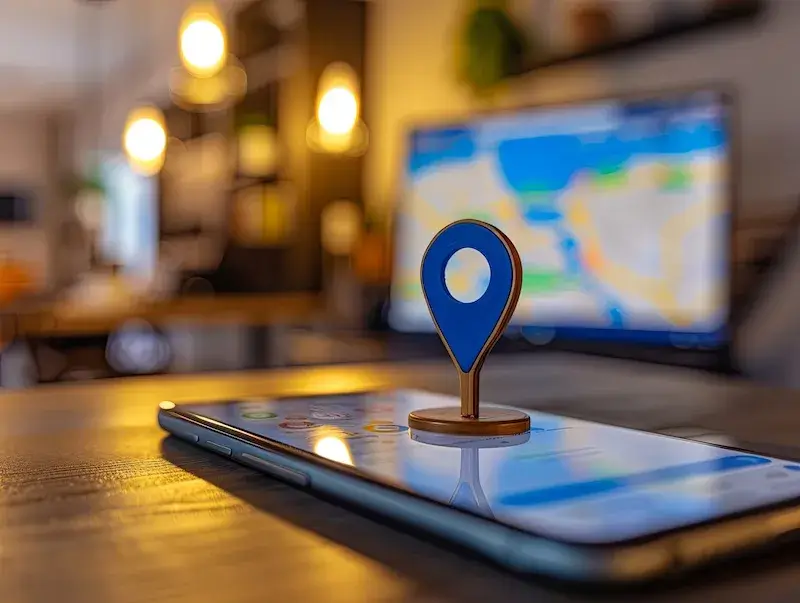
Wysyłanie pinezki w Google Maps to proces, który może być niezwykle przydatny, zwłaszcza gdy chcemy podzielić się lokalizacją z innymi osobami. Aby to zrobić, należy najpierw otworzyć aplikację Google Maps na swoim urządzeniu mobilnym lub komputerze. Po załadowaniu mapy warto skupić się na znalezieniu konkretnego miejsca, które chcemy oznaczyć. Można to zrobić poprzez wpisanie nazwy lokalizacji w pasku wyszukiwania lub poprzez ręczne przeszukiwanie mapy. Kiedy już znajdziemy odpowiednie miejsce, wystarczy kliknąć na nie prawym przyciskiem myszy lub dotknąć i przytrzymać palec na ekranie urządzenia mobilnego. W obu przypadkach pojawi się menu kontekstowe, które umożliwi nam wybranie opcji „Dodaj pinezkę” lub „Zapisz lokalizację”. Po dodaniu pinezki możemy przejść do kolejnego kroku, czyli wysłania jej do innych osób. W tym celu należy kliknąć na pinezkę, a następnie wybrać opcję „Udostępnij”. Google Maps zaoferuje nam różne metody udostępniania, takie jak wiadomości tekstowe, e-maile czy media społecznościowe.
Jakie są różne metody udostępniania pinezek w Google Maps
Udostępnianie pinezek w Google Maps to kluczowy element korzystania z tej aplikacji, który pozwala na szybkie dzielenie się informacjami o lokalizacjach. Po dodaniu pinezki do mapy mamy kilka opcji, aby ją udostępnić innym użytkownikom. Najpopularniejszą metodą jest skopiowanie linku do lokalizacji i wysłanie go przez wiadomości tekstowe lub e-maile. W tym celu wystarczy kliknąć na pinezkę i wybrać opcję „Udostępnij”, a następnie skopiować link. Możemy także bezpośrednio wysłać link przez aplikacje takie jak WhatsApp czy Messenger, co znacznie ułatwia komunikację. Inną metodą jest wykorzystanie mediów społecznościowych; Google Maps umożliwia bezpośrednie udostępnienie lokalizacji na platformach takich jak Facebook czy Twitter. Dzięki temu możemy informować naszych znajomych o interesujących miejscach, które odwiedziliśmy lub które polecamy. Dodatkowo istnieje możliwość tworzenia list miejsc w Google Maps, co pozwala na grupowanie różnych lokalizacji i ich późniejsze udostępnianie w jednym zestawieniu.
Jak dodać notatki do pinezek w Google Maps

Dodawanie notatek do pinezek w Google Maps to funkcjonalność, która może znacząco wzbogacić nasze doświadczenie związane z korzystaniem z tej aplikacji. Notatki mogą zawierać różnorodne informacje dotyczące konkretnej lokalizacji, takie jak opinie o danym miejscu, wskazówki dotyczące dojazdu czy nawet zdjęcia. Aby dodać notatkę do pinezki, należy najpierw utworzyć lub wybrać istniejącą pinezkę na mapie. Następnie klikamy na nią i wybieramy opcję „Edytuj” lub „Dodaj notatkę”. W tym miejscu możemy wpisać nasze uwagi oraz dodać dodatkowe informacje, które mogą być pomocne dla nas samych lub dla osób, którym zamierzamy udostępnić tę lokalizację. Dodawanie notatek jest szczególnie przydatne podczas podróży, gdy chcemy zapamiętać szczegóły dotyczące odwiedzanych miejsc lub podzielić się swoimi doświadczeniami z innymi użytkownikami. Po zapisaniu notatki będzie ona widoczna przy danej pinezce i dostępna za każdym razem, gdy będziemy chcieli wrócić do tej lokalizacji.
Jak korzystać z funkcji zapisywania ulubionych miejsc w Google Maps
Funkcja zapisywania ulubionych miejsc w Google Maps to doskonałe narzędzie dla tych, którzy często odwiedzają różne lokalizacje i chcą mieć je zawsze pod ręką. Aby skorzystać z tej opcji, należy najpierw znaleźć interesujące nas miejsce na mapie. Po jego zlokalizowaniu klikamy na pinezkę i wybieramy opcję „Zapisz”. Możemy przypisać miejsce do jednej z wcześniej utworzonych list takich jak „Ulubione”, „Do odwiedzenia” czy stworzyć nową listę według własnych preferencji. Dzięki temu organizacja naszych ulubionych miejsc staje się znacznie prostsza i bardziej intuicyjna. Zapisane miejsca będą dostępne zarówno w aplikacji mobilnej, jak i wersji przeglądarkowej Google Maps, co umożliwia łatwy dostęp do nich niezależnie od urządzenia. Co więcej, możemy również edytować nasze listy oraz dodawać nowe miejsca w dowolnym momencie.
Jak korzystać z Google Maps do planowania podróży
Planowanie podróży za pomocą Google Maps to proces, który może znacznie ułatwić organizację wyjazdu. Aplikacja ta oferuje szereg funkcji, które pozwalają na dokładne zaplanowanie trasy, uwzględniając różne środki transportu. Aby rozpocząć, warto najpierw określić punkt początkowy oraz miejsce docelowe. W tym celu wystarczy wpisać odpowiednie adresy w pasku wyszukiwania. Po zdefiniowaniu trasy Google Maps zaproponuje kilka opcji dojazdu, w tym podróż samochodem, komunikacją publiczną, pieszo czy rowerem. Użytkownik ma możliwość wyboru najdogodniejszej dla siebie metody transportu oraz dostosowania trasy do swoich potrzeb. Co więcej, aplikacja pokazuje również szacowany czas przejazdu oraz ewentualne utrudnienia na drodze, takie jak korki czy roboty drogowe. Dzięki temu możemy lepiej zaplanować nasz czas i uniknąć nieprzyjemnych niespodzianek w trakcie podróży. Dodatkowo Google Maps umożliwia dodawanie przystanków pośrednich, co jest szczególnie przydatne, gdy chcemy odwiedzić kilka miejsc w trakcie jednego wyjazdu.
Jak znaleźć interesujące miejsca w pobliżu za pomocą Google Maps
Wyszukiwanie interesujących miejsc w pobliżu za pomocą Google Maps to funkcja, która może być niezwykle pomocna podczas podróży lub eksploracji nowego miasta. Aby skorzystać z tej opcji, wystarczy otworzyć aplikację i skorzystać z opcji „W pobliżu”. Możemy wpisać konkretne kategorie miejsc, takie jak restauracje, kawiarnie, atrakcje turystyczne czy sklepy. Google Maps automatycznie wyświetli listę dostępnych lokalizacji w okolicy naszego aktualnego położenia. Każde miejsce będzie miało przypisane oceny oraz recenzje innych użytkowników, co pozwala na dokonanie świadomego wyboru. Dodatkowo możemy filtrować wyniki według różnych kryteriów, takich jak godziny otwarcia czy dostępność usług. To sprawia, że znalezienie idealnego miejsca na lunch czy wieczorną rozrywkę staje się znacznie prostsze. Warto również zwrócić uwagę na opcję „Zobacz więcej”, która pozwala na odkrycie mniej znanych lokalizacji oraz ukrytych perełek w danej okolicy.
Jak korzystać z trybu offline w Google Maps
Tryb offline w Google Maps to funkcjonalność, która może być niezwykle przydatna podczas podróży do miejsc o ograniczonym dostępie do internetu. Aby skorzystać z tej opcji, należy wcześniej pobrać mapy danego obszaru na swoje urządzenie mobilne. Proces ten jest prosty i intuicyjny; wystarczy otworzyć aplikację Google Maps i wyszukać interesujący nas region. Następnie klikamy na nazwę miejsca u góry ekranu i wybieramy opcję „Pobierz mapę”. Użytkownik ma możliwość dostosowania obszaru do pobrania poprzez powiększenie lub pomniejszenie widoku mapy. Po zakończeniu pobierania mapy będziemy mogli korzystać z nich bez dostępu do internetu, co jest szczególnie ważne podczas podróży zagranicznych lub w rejonach wiejskich. W trybie offline możemy nadal korzystać z podstawowych funkcji aplikacji, takich jak nawigacja czy wyszukiwanie lokalizacji. Należy jednak pamiętać, że niektóre funkcje mogą być ograniczone, a aktualizacje map będą dostępne dopiero po ponownym połączeniu z internetem.
Jak ocenić miejsca i dodać recenzje w Google Maps
Ocena miejsc oraz dodawanie recenzji w Google Maps to sposób na dzielenie się swoimi doświadczeniami z innymi użytkownikami aplikacji. Aby ocenić dane miejsce, należy najpierw je znaleźć na mapie lub poprzez wyszukiwarkę. Po kliknięciu na pinezkę pojawi się okno informacyjne z danymi o danym miejscu oraz opcją oceny go za pomocą gwiazdek od 1 do 5. Użytkownik może również dodać krótki opis swoich doświadczeń związanych z wizytą w danym miejscu. To doskonała okazja do podzielenia się swoimi spostrzeżeniami na temat jakości obsługi, atmosfery czy oferty menu w restauracjach. Dodawanie recenzji jest nie tylko pomocne dla innych użytkowników szukających informacji o danym miejscu, ale także wpływa na jego widoczność w wynikach wyszukiwania Google Maps. Im więcej pozytywnych recenzji otrzyma dane miejsce, tym większa szansa na przyciągnięcie nowych klientów.
Jak korzystać z Google Maps do odkrywania nowych atrakcji turystycznych
Google Maps to doskonałe narzędzie do odkrywania nowych atrakcji turystycznych zarówno w znanych miejscach, jak i tych mniej popularnych. Aby znaleźć interesujące atrakcje w danej okolicy, wystarczy skorzystać z opcji wyszukiwania i wpisać hasła takie jak „atrakcje turystyczne”, „muzea” czy „parki”. Aplikacja automatycznie wyświetli listę dostępnych miejsc wraz z ocenami oraz recenzjami innych użytkowników. Dzięki temu możemy szybko ocenić popularność danego miejsca i zdecydować się na jego odwiedzenie lub poszukać alternatyw. Co więcej, Google Maps oferuje również możliwość przeglądania zdjęć oraz filmów związanych z danymi atrakcjami, co pozwala lepiej poznać ich charakter jeszcze przed wizytą. Dodatkowo warto zwrócić uwagę na sekcję „Zobacz więcej”, która często zawiera rekomendacje dotyczące mniej znanych miejsc oraz ukrytych perełek turystycznych w okolicy.
Jak używać Google Maps do porównywania różnych tras podróży
Porównywanie różnych tras podróży za pomocą Google Maps to funkcjonalność, która może znacząco ułatwić planowanie wyjazdów i codziennych dojazdów. Po wpisaniu punktu początkowego oraz miejsca docelowego aplikacja automatycznie generuje kilka propozycji tras do wyboru. Użytkownik ma możliwość porównania różnych opcji pod kątem czasu przejazdu oraz odległości. Warto zwrócić uwagę na dodatkowe informacje dotyczące ewentualnych utrudnień drogowych czy warunków pogodowych, które mogą wpłynąć na naszą decyzję o wyborze konkretnej trasy. W przypadku podróży samochodem można również zobaczyć przewidywane koszty paliwa oraz dostępność parkingów w okolicy celu podróży. Dla osób korzystających z komunikacji publicznej Google Maps oferuje informacje o rozkładach jazdy oraz czasie oczekiwania na najbliższe połączenia.